궤선 표면(rule surface), 회전 표면(revolved surface) 및 표(TABSURF)를 포함한 형상 정의 메쉬 설명
RULESURF, REVSURF, TABSURF 명령을 적용하여 메쉬 표면을 3D에 적용
형상 정의 표면 메쉬
기하학적으로 정의된 표면 메쉬는 다음 지오메트리 이전에 생성해야 하는 기존 지오메트리를 사용합니다.
거의 모든 경우에 모델의 와이어프레임이 기존 지오메트리로 사용됩니다.
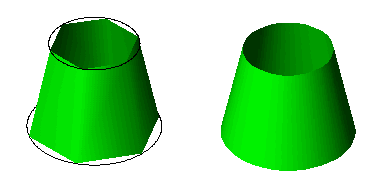
AutoCAD에서 생성할 수 있는 기하학적으로 괘도면, 회전면, 표도면, 모서리면으로 정의된 4개의 표면 메쉬(surface mesh)가 있습니다.
이 메쉬들의 명령어는 RULSURF, REVSURF, TABSURF 및 EDGESURF 입니다.
EDGESURF 명령은 모듈 15에서 학습됩니다.
형상 정의 표면 메쉬를 만들려면 와이어프레임 형상부터 시작하여 형상을 확인합니다.
자체 레이어에 있습니다.
와이어 프레임 모델을 표면이 그것들을 덮고 있고 모든 노출된 면을 확인합니다. 모델을 물을 꽉 채워야 하는 물체로 생각하세요.
모형을 통과하는 구멍의 내부에도 표면이 도포되어 있어야 합니다.
그 위에 표면 메쉬를 자신의 Layer에 형성합니다.
표면화된 모델이 완성되면 Layer가 얼립니다.
표면 메쉬가 표시된 레이어만 남기고 와이어 프레임 또는 지오메트리를 포함합니다.
괘선 서피스
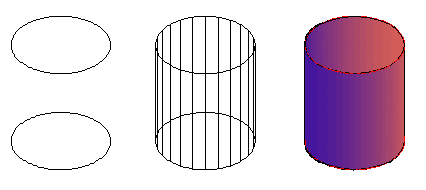
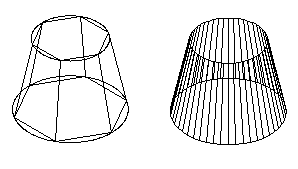
테두리가 있는 표면으로, 표면화하기 위해 일반적으로 사용되는 방법으로 RULESURF 명령이 가장 많습니다.
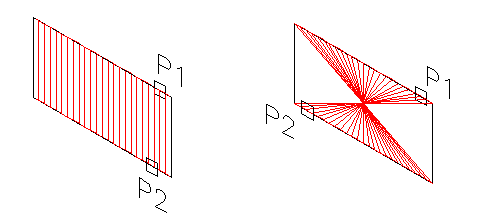
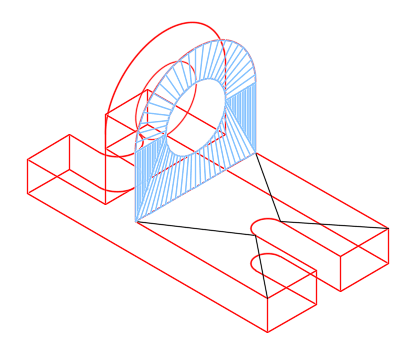
궤선을 표면을 배치하기 위해, 간단히 선과 호, 두 개의 선, 원호 또는 두 개의 원을 선택합니다. Fig.13-1
회전된 표면
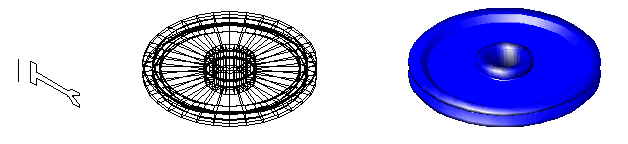
REVSURF 명령과 함께 삽입된 회전된 표면은 축을 중심으로 회전에 의해 생성된 표면입니다.
프로파일은 선, 호, 원 또는 개방형 또는 폐쇄형 2D 폴리선 또는 3D 폴리선.
Fig.13-2
축은 선 또는 개방형 2D 또는 3D 폴리선이어야 합니다.
폴리선인 경우 선이 축으로 사용되며, REVSURF 명령은 단순히 시작점과 끝점 사이의 직선을 사용합니다.
평면으로 작성된 표면
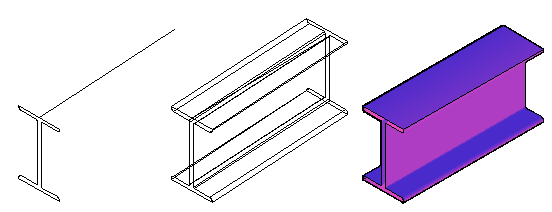
TABSURF 명령과 함께 삽입된 평면으로 표시된 프로파일을 경로를 따라 생성된 표면입니다.
프로파일은 경로를 따라 메쉬의 표면을 정의합니다.
Fig.13-3
참조
프로파일은 선, 호, 원, 타원 또는 개방형 또는 폐쇄형 2D 또는 3D 폴리라인일 수 있습니다.
경로는 선 또는 폴리선일 수 있습니다.
메쉬 밀도 설정
행과 열을 만드는 선, 원 또는 호로 표시되는 메쉬 밀도
표면 메쉬는 시스템 변수 SURFTAB1 및 SURFTAB2로 제어됩니다.
평면에서 표면, 메쉬의 밀도는 그다지 중요하지 않지만
곡선 또는 불궤선한 모양에서 밀도는 설정이 높을수록 더 많은 세그먼트가 사용되기 때문에 매우 중요합니다.
원과 호를 만들 때 메쉬가 충분히 조밀하지 않으면 곡면과 평면이 만나 곳에 작은 틈이 남습니다.
SURFTAB1=6 SURFTAB1=48SURFTAB1=6 SURFTAB1=48
AutoCAD 명령 Command: RULESURF ↲ Shortcut: 없음
RULSURF 명령은 두 개의 기존 에지 사이에 궤선 표면을 만드는 데 사용됩니다.
SURFTAB1 = YES SURFTAB2 = 효과 없음
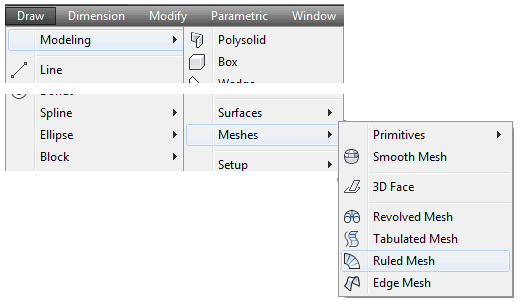
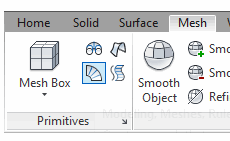
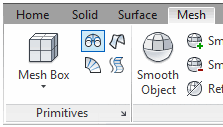
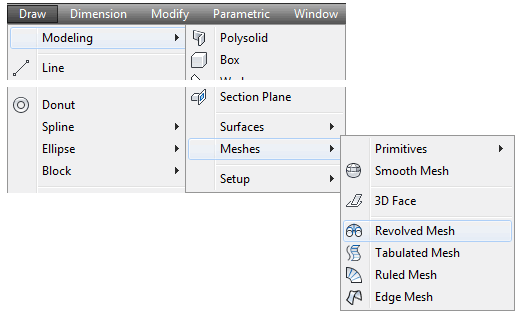
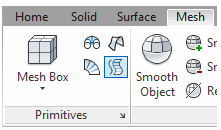
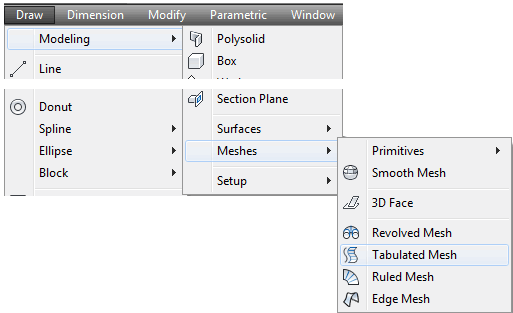
Draw Pull-down Mesh Ribbon
1 단계
NEW 명령을 사용하여 템플릿을 사용하여 새 도면을 시작합니다.
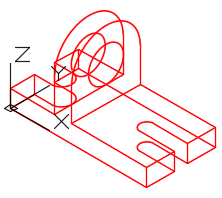
3D 레이아웃 메트릭.
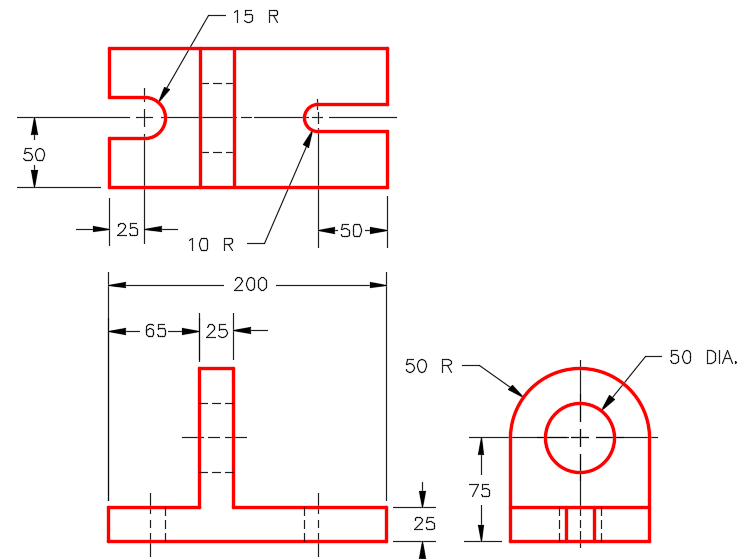
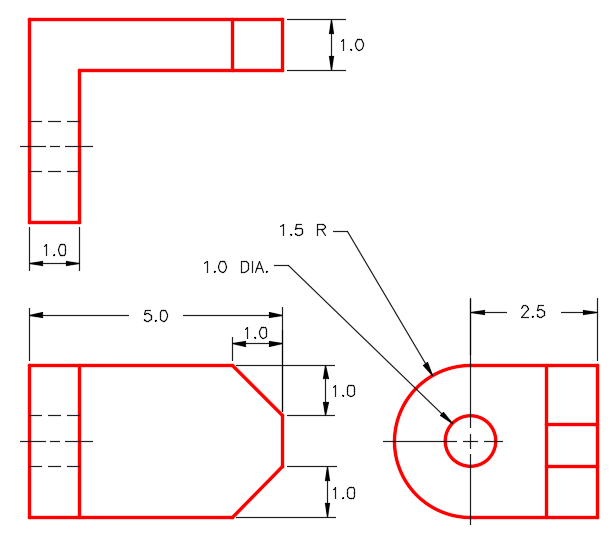
Fig.4B 차원화된 등각투상도
2 단계
파일을 저장하고 이름을 지정합니다. AutoCAD 3D Working 13-1.
3 단계
현재 레이어 설정: Model 및 현재 시각적 스타일을 2D Wireframe으로 설정합니다.
4 단계
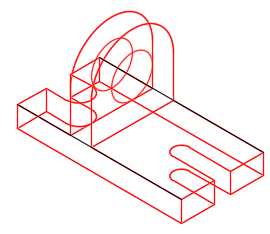
등각투상도의 와이어프레임 모델 그리기 (Fig.4A, 4B)
Fig.4A 와이어프레임 모델
5 단계
아래와 같이 시스템 변수 SURFTAB1을 24로 설정합니다.
Command: SURFTAB1
Enter new value for SURFTAB1 < 8 >: 24
Command:
Note
SURFTAB1을 24로 설정하면 궤선의 메쉬 밀도가 24로 설정됩니다.
Fig.6
6 단계
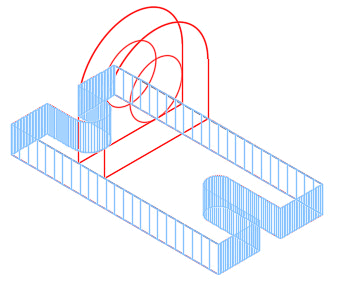
Pline으로 입체 모형을 그립니다. Layer : Solid 6
델의 각 면의 상단 모서리를 따라 선을 그립니다.(Fig.6)
Note
일부 모델에서는 와이어프레임에 시공선을 그려야 표면을 쉽게 삽입할 수 있습니다.
7 단계
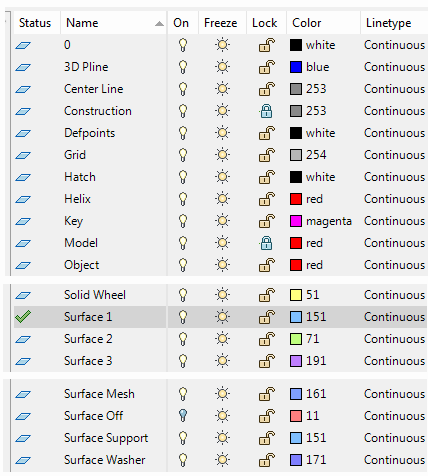
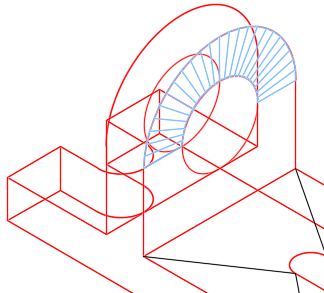
레이어 설정: 현재 레이어로 표면 1을 입력합니다.
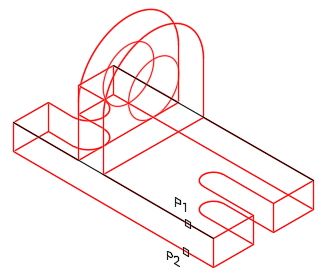
RULESURF 명령, 아래와 같이 궤선을 삽입합니다.
(Fig.7A 및 7B )
Command: RULESURF
Current wire frame density:  SURFTAB1=24
Select first defining curve: P1
Select second defining curve: P2
Command
Fig.7AFig.7B
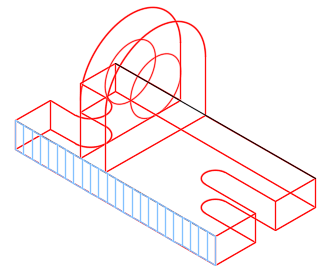
Fig.8
8 단계
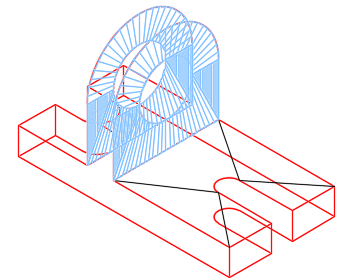
RULESURF 명령 반복 및 모형 모서리 주변에 표면을 삽입합니다.(Fig.8)
9 단계
레이어 끄기: 표면 꺼짐 잠금 레이어: 모델 및 과정.
모든 것을 선택합니다.
7단계와 8단계에 삽입된 표면 레이어를 다음으로 변경합니다.
표면 off
Fig.9
저자 의견:
9단계에서 모델을 탐색할 때 도움이 되는 작은 트릭을 사용합니다. I
새로 생성된 표면의 레이어를 일시적으로 꺼면, 추가 표면을 삽입하는 동안 표면이 표시되지 않고 방해가 되지 않습니다
모델. 모든 표면을 삽입하여 모델을 완성하면 레이어 표면을 켭니다
모든 표면의 레이어를 표면 1 레이어로 다시 변경합니다.
그리고 변경할 때 마우스를 사용하여 표면만 더 쉽게 선택할 수 있도록 구성합니다
10 단계
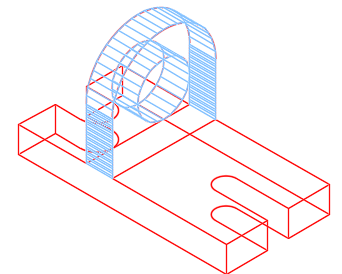
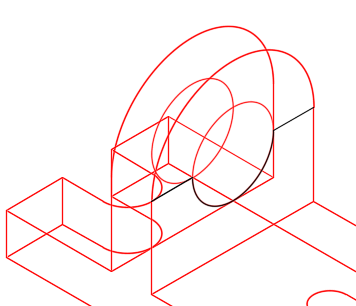
방금 배운 것을 사용하여 물체의 상단과 내부에 궤선 표면을 삽입합니다.
그림과 같은 구멍의 경우(Fig.10 )
Fig.10
11단계
표면의 Layer 변경 0 to layer: Surface Off에 삽입합니다.
12 단계
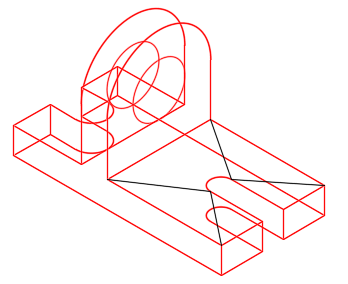
2 On layer: Construction, Draw the에 표시된 바와 같이 상단 표면의 시공 라인
그림.의 엔드포인트에 스냅되도록 합니다.
선 및 호(Fig.12)
Fig.12
중요사항
RULESURF 명령 사용 시 다음을 선택해야 합니다.
얖의 선택의 가장 가까운 곳을 선택하세요
반대쪽 끝을 선택하면 그림과 같이 메쉬가 꼬입니다.
13 단계
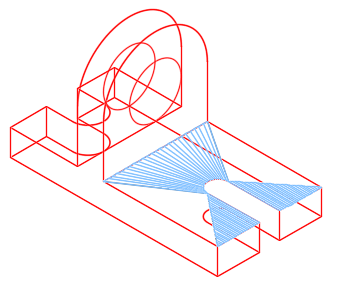
레이어: 표면 1에서 RULSURF 명령을 사용하여 다음과 같이 표면을 삽입합니다.
레이어 표면 변경: 표면 꺼짐.
(Fig.13)
Fig.13
14 단계
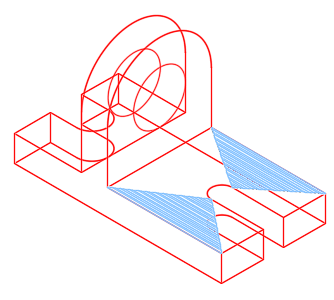
레이어: 표면 1에서 RULSURF 명령을 사용하여 다음과 같이 표면을 그립니다.
그림.표면의 Layer을 Layer으로 변경합니다. Surface off.
(Fig.14)
Fig.14
15 단계
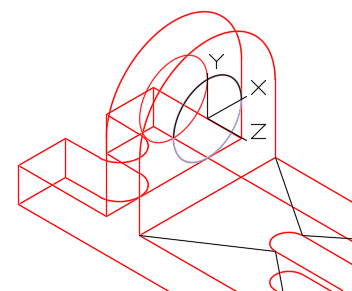
On layer: 구성, 원의 상단 절반에 180도 원호를 그립니다.
다음을 확인합니다.
원의 쿼드(quad)에 스냅(snap)합니다.
그러기 위해서는 UCS를 다음과 같은 평면에 위치시켜야 합니다.(Fig.1)
Fig.15
16 단계
레이어 켜기: 표면 1, 원호 사이에 궤선을 표면을 삽입합니다(Fig.16)
Fig.16
Note
아래의 원 대신 호를 선택해야 합니다.
때때로, 이건 까다로울 수 있습니다.
17 단계
방금 그린 표면의 Layer을 변경합니다. Surface Off.
18 단계
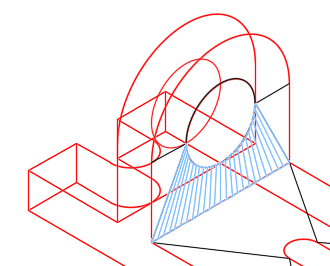
원의 바닥 절반에 두 개의 시공선과 시공호를 그립니다.(Fig.18)
Fig.18
19 단계
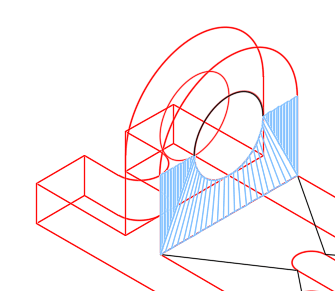
On Layer: Surface 1, Ruleed Surface 삽입 (Fig.19)
Fig.19
20 단계
0 On Layer: Surface 1, 그림과 같이 Ruleed Surface 삽입 (Fig.20)
Fig.20
1 단계
기존 표면의 Layer을 Layer으로 변경
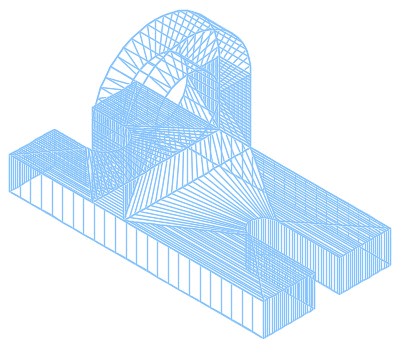
모델이 그림과 일치하는지 확인.(Fig.21)
Fig.21
22 단계
모델의 앞면에서 뒷면으로 표면 복사 (Fig.22)
Fig.22
Note
모델의 표면을 더 빠르게 만들 수 있도록 모델과 다른 모델이 동일한 경우 표면을 복사할 수 있습니다.
23 단계
방금 배운 것을 사용하여 모형의 표면을 완성합니다.
표면이 어떻게 변하는지 확인합니다.
모델의 맨 아래.
완료되면 레이어에서 모든 표면을 끕니다.
24 단계
Surface 1 레이어를 제외한 모든 레이어 끄기
모델이 다음과 같이 보여집니다.
그림.(Fig.24)
Fig.23
25 단계
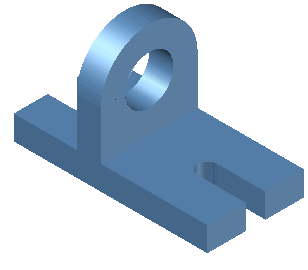
현재 시각적 스타일을 사실적으로 설정합니다.(Fig.2
Fig.25
26 단계
도면을 저장하고 닫습니다.
Note
음영 모델이 수치가 정확히 일치하지 않더라도 걱정하지 마십시오
모델의 모양을 변경하기 위해 설정할 수 있는 많은 시각적 스타일 설정이 있습니다.
지금은 모형 표면화만 가능하면 됩니다.
시각적 스타일 사용자 지정의 고급 기능은 AutoCAD 3D Advanced에서 학습됩니다.
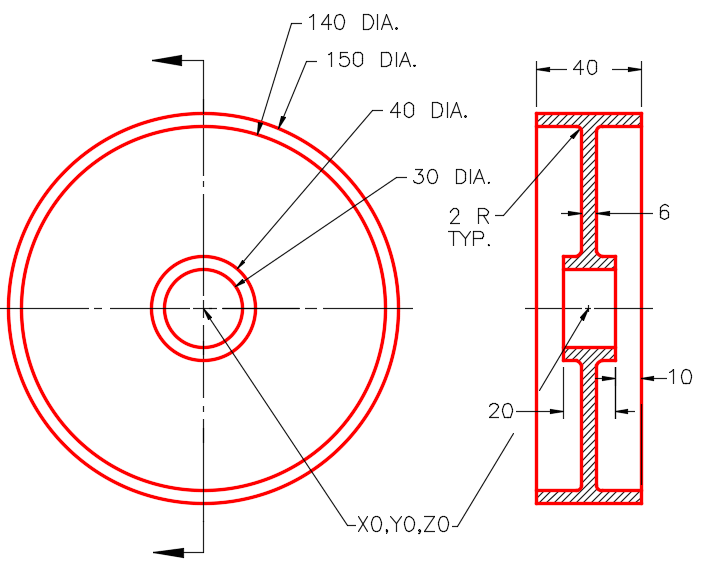
AutoCAD 명령 Command: REVSURF ↲ Shortcut: 없음
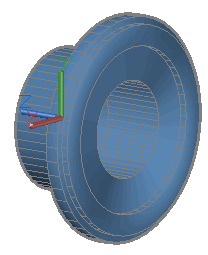
REVSURF 명령은 기존 프로파일을 축을 중심으로 회전하여 회전 표면을 생성하는 데 사용됩니다.
SURFTAB1 = YES SURFTAB2 = YES
Fig.2Fig.2
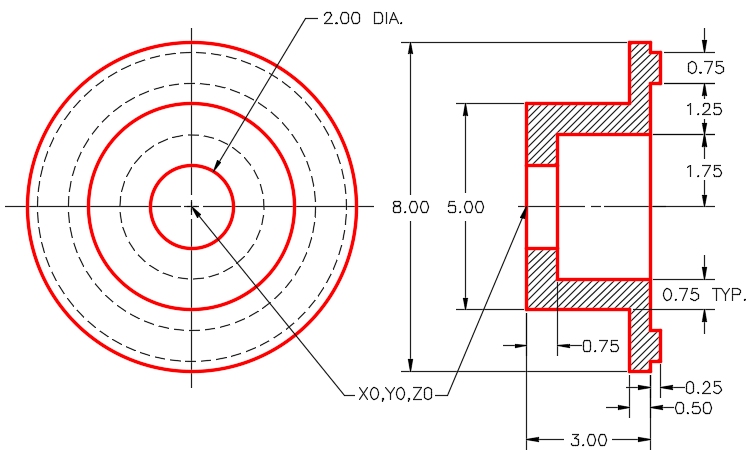
1 단계
NEW 명령을 사용하여 템플릿을 사용하여 새 도면을 시작합니다.
2 단계
도면 저장 및 이름 지정: AutoCAD 3D Working 13-2(Fig.2)
Fig.2
3 단계
현재 레이어를 다음으로 설정합니다.
Pline 및 현재 시각적 스타일을 2D Wireframe으로 설정합니다.
4 단계
현재 보기를 SE Isometric으로 변경하고 현재 UCS를 오른쪽으로 변경합니다.
5 단계
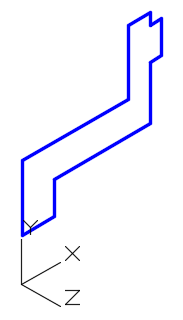
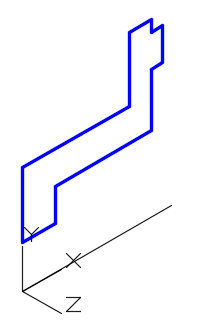
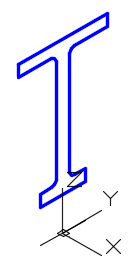
등각투상도를 기준으로 사용하여 오른쪽 면을 그립니다.
물체의 단단한 부분의 단면(Fig.5)
Fig.
Note
이 단면을 360도 회전하여 다음과 같은 표면을 만듭니다.
따라서 섹션 뷰의 절반만 그려집니다.
6 단계
레이어 켜기: 구성, X축을 따라 0,0,0부터 모든 길이의 선을 그립니다.
더 빨리 그리기 위한 직교 모드를 사용합니다.
(그림 6 단계)
Fig.6
작성자 의견
모델 개체를 닫힌 폴리라인으로 변환하려면 끝 점이 정확히 결합되어야 합니다
PEDIT 사용에 문제가 있는 경우 객체를 처음부터 다시 그립니다.
7 단계
PEDIT 명령을 사용하여 아래와 같이 모델의 선을 닫힌 선으로 변환합니다.
Command: PE
Select polyline or [Multiple]:
(모델의 한 줄을 선택합니다.)
Object selected is not a polyline
Do you want to turn it into one? < Y >
(모델의 한 줄을 선택합니다.)
Enter an option [Close/Join/Width/Edit vertex/Fit/Spline/Decurve/Ltype gen/Undo]: J
(J는 가입)
Select objects: ALL
13 found
Select objects:
11 segments added to polyline
Enter an option [Open/Join/Width/Edit vertex/Fit/Spline/Decurve/Ltype gen/Undo]:
Command:
8 단계
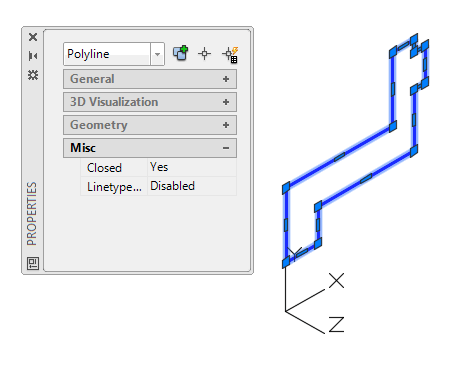
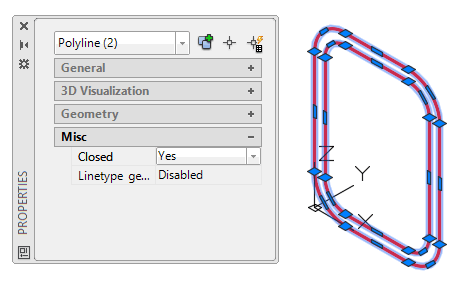
폐쇄된 폴리선을 성공적으로 작성하려면 Properties(속성)를 엽니다.
창을 열고 폴리라인을 선택합니다.
개체 유형은 폴리라인을 읽어야 합니다.
모든 개체가 표시됩니다.
폴리라인의 일부로 Closed 속성에서 Yes를 표시해야 합니다(Fig.8 )
Fig.8
9 단계
아래와 같이 시스템 변수 SURFTAB1을 64로, SURFTAB2를 24로 설정합니다.
Command: SURFTAB1
Enter new value for SURFTAB1 <6>: 64
Command: SURFTAB2
Enter new value for SURFTAB2 <6>: 24
Command
10 단계
현재 레이어를 Surface 1로 변경합니다.
Surface 1에서 다음과 같이 REVSURF 명령을 입력합니다.
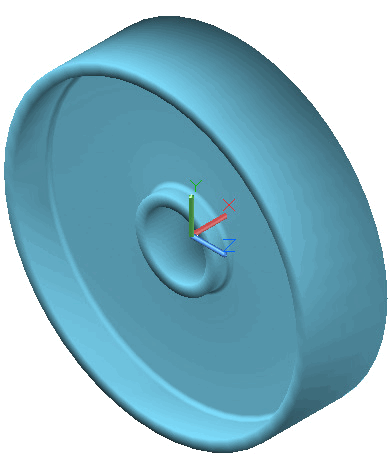
명령을 완료하면 다음과 같이 모델이 표시됩니다.
Command: REVSURF
Current wire frame density: SURFTAB1=64 SURFTAB2=24
Select object to revolve
(닫힌 폴리라인을 선택합니다.)
Select object that defines the axis of revolution:
(축선을 선택합니다.)
Specify start angle <0> :
(기본값인 0을 사용합니다.)
Specify included angle (+=ccw, -=cw) <360> :
(기본값인 360을 사용합니다.)
Command:
Fig.10
11 단계
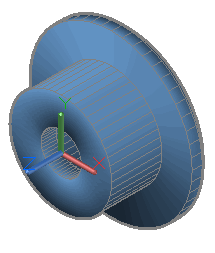
레이어 끄기: 구성 및 플레인 끄기 및 현재 시각적 스타일을 사실적(Realistic)으로 설정합니다.
12 단계
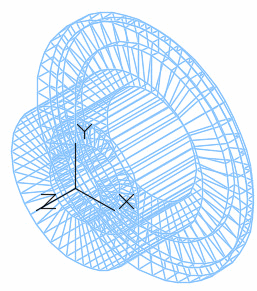
3DFORBIT 명령을 사용하여 모델의 궤도를 돌면서 모든 면을 살펴봅니다.(Fig.12A 및 12B)
Fig.12AFig.12A SE 등각 뷰
13 단계
도면을 저장하고 닫습니다.
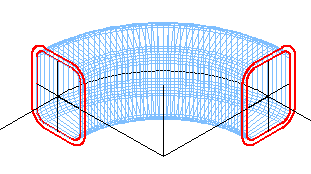
AutoCAD 명령 Command: TABSURF ↲ Shortcut: 없음
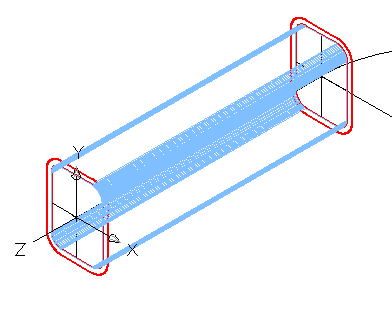
TABSURF 명령은 경로를 따라 종단을 이동하는 표면 메쉬를 만드는 데 사용됩니다.
SURFTAB1 = YES SURFTAB2 = 효과 없음
Fig.12AFig.12A SE 등각 뷰
평면으로 표시된 표면 삽입
1 단계
NEW 명령을 사용하여 템플릿을 사용하여 새 도면을 시작합니다.
2 단계
도면 저장 및 이름 지정: AutoCAD 3D Working 13-3.
3 단계
현재 시각적 스타일을 2D Wireframe, 현재 뷰를 SE Isometric으로 설정하고
현재 UCS에서 WCS로.
4 단계
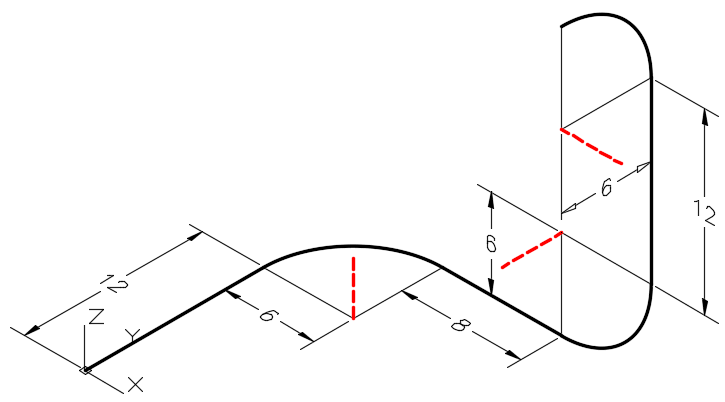
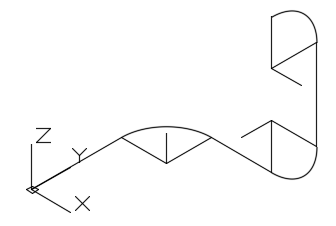
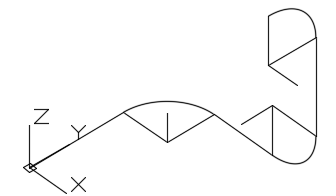
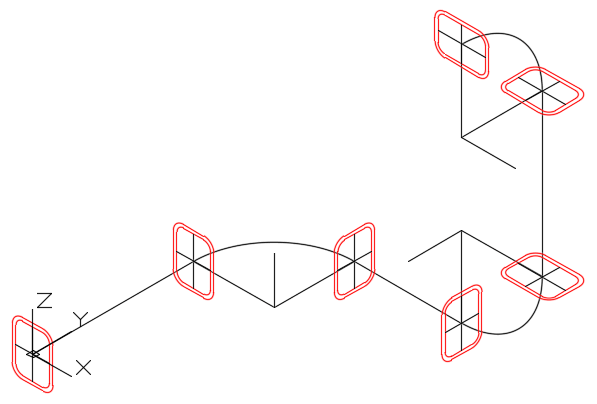
레이어 설정 : 현재 레이어로 구성하고, 치수에 표시된 모델을 그립니다.
모델을 구성하는데 사용할 과정 라인과 원호(ARC)입니다.
완성하면 그림과 같이 모델이 나타납니다.
나타나는 선의 길이는 축선만 해당하므로 치수 모형에서 점선은 중요하지 않습니다.
현재 UCS의 Z 방향으로 항상 그려집니다.
어떤 길이로든 연속적으로 그려져야 합니다.
Fig.4A
Fig.4B SE 등각 뷰Fig.4C 궤도 뷰
Note
정확한 평면에 선을 그리고 있는지 확인하기 위해 현재 UCS를 변경해야 합니다.
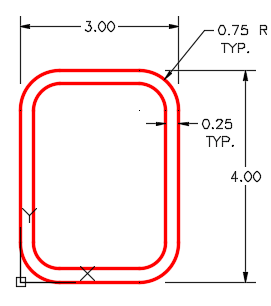
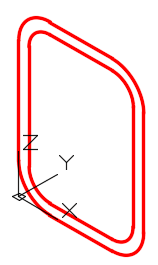
5 단계
현재 UCS를 Front로 설정한 다음 도면 치수로 모델을 그립니다.
도면은 그림과 같이 보여집니다.
모델 공간의 어느 곳이든 그 위치는 중요하지 않습니다.(Fig.5A 및 5B )
Fig.5AFig.5B
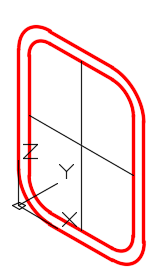
6 단계
PEDIT 명령을 사용하여 라인과 호를 두 개의 닫힌 폴리 라인으로 변경합니다.
Properties 창을 사용합니다(Fig.6)
Fig.6
7 단계
Pline으로 입체 모형을 그립니다. Layer : Solid 6
Layer위: 시공, 라인의 중간 지점에서 두 개의 시공 라인을 끌어와야 찾을 수 있습니다.
물체의 정확한 중심(Fig.7)
Fig.7
8 단계
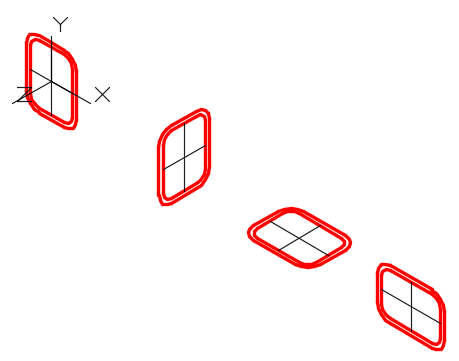
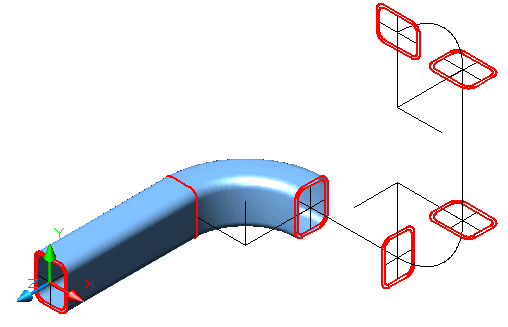
모델의 복사본 3개를 추가로 만들고 이를 회전시켜 서로 다른 UCS 위에 놓습니다.
평면.
3D 공간에서의 그들의 위치는 중요하지 않습니다.(Fig.8)
Fig.9
9 단계
그림은 보여야 합니다.(Fig.9)
Fig.9
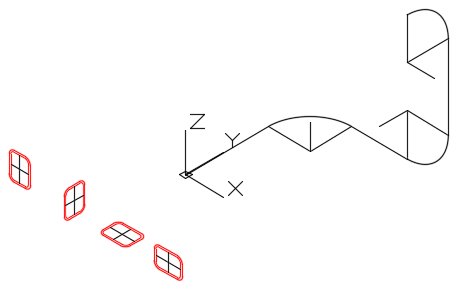
10 단계
과정 라인에 물체를 복사합니다.
물체의 중간 지점을 확인합니다.
시공 라인의 교차점이 라인 및 원호의 끝점에 정렬됩니다.(Fig.10)
Fig.10
11 단계
UCS가 전면에 위치한 상태에서 SURFTAB1을 48로 설정하고 레이어: SurfTAB1을 다음과 같이 설정합니다.
현재 레이어에서 아래와 같이 TABSURF 명령을 입력하여 내부 표면을 만듭니다.
(Fig.11 )
Command: TABSURF
Current wire frame density: SURFTAB1=48
Select object for path curve:
(내부 폴리라인 선택)
Select object for direction vector:
(시공축선을 선택합니다.
반드시 선택하십시오
당신이 표를 만들고 있는 물체가 있는 끝에 더 가까이 있습니다
)
Command:
Fig.11
12 단계
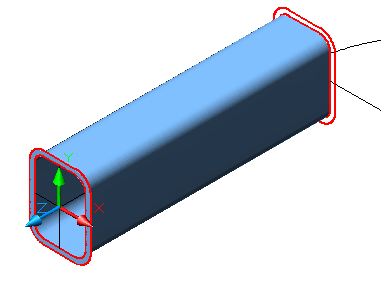
현재 시각적 스타일을 사실적으로 설정합니다.(Fig.12)
Fig.12
13 단계
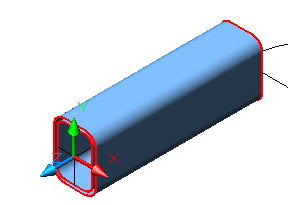
TABSURF 명령을 사용하여 튜브 외부 표면을 만듭니다.(Fig.13)
Fig.13
14 단계
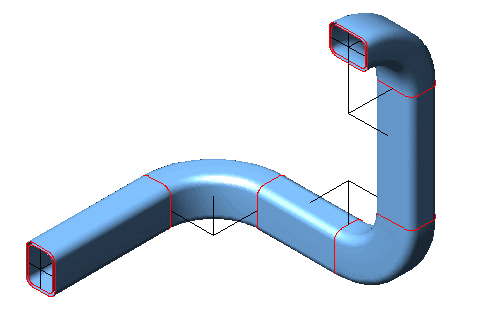
아래와 같이 REVSURF 명령을 입력하여 튜브 내부를 구성합니다.
첫 번째 모퉁이를 돌면 먼저 단계에서 구성한 직선 튜브 표면의 Layer을 바꿉니다.
11~13Layer: 표면 꺼짐(Fig.14)
Command: REVSURF : 수정할 것
Fig.14
15 단계
Fig.1
방금 배운 것을 사용하여 튜브의 외부를 구성하고 Layer을 바꿉니다.
그림과 같이 모델이 나타날 때까지의 표면(Fig.15)
16 단계
방금 배운 것을 사용하여 모델을 완성합니다.(Fig.16)
Fig.16
17 단계
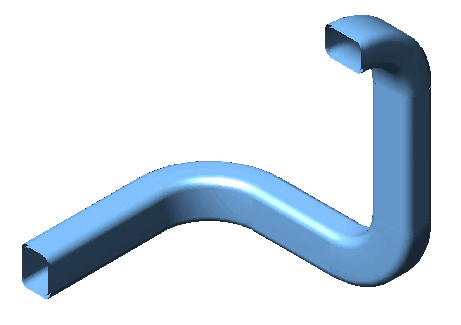
레이어 끄기: 모델 및 구성 및 완성된 모델이 다음과 같이 나타납니다.
그림에 표시되어 있습니다.(Fig.17)
Fig.17
18 단계
도면을 저장하고 닫습니다.
Note
음영 모델의 치수와 정확히 일치하지 않더라도 걱정하지 마십시오.
모델의 모양을 변경하기 위해 설정할 수 있는 많은 시각적 스타일 설정이 있습니다.
지금은 모형 표면화만 가능하면 됩니다.
시각적 스타일 사용자 지정의 고급 기능은 AutoCAD 3D Advanced에서 학습됩니다.
허용 시간: 45분 도번 : 03-13 실습명: 3D 레이아웃
1 단계
그림에 표시된 물체의 와이어 프레임을 그립니다.(Fig.1)
2 단계
적절한 메쉬 밀도 및 레이어 선택: 표면 2, 표면 메쉬 모두 생성
뒷면과 아래쪽을 포함한 표면(Fig.2 )
3 단계
Layer 동결: 구성 및 모델.
4 단계
현재 시각적 스타일을 Realistic(사실적)으로 설정합니다.
3DORBIT 명령을 사용하여 다음을 확인합니다.
모델은 모든 면에 표면화되어 있습니다.
5 단계
삽입 단위 설정, 현재 UCS를 World로 변경하고 모델을 확인합니다.
6 단계
도면을 저장하고 닫습니다.
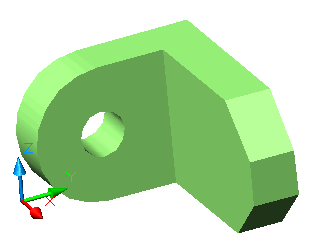
Fig.2 완성된 모델 SE 등각 뷰Fig.1 차원화된 등각투상도
허용 시간: 45분 도번 : 03-02 실습명: N/A
1 단계
도면 열기: AutoCAD 3D Lab 04-1.
2 단계
AutoCAD 3D Lab 13-2라는 이름으로 도면을 저장합니다.
3 단계
레이어 켜기: 표면 5, 뒷면과 바닥을 포함한 모든 표면에 표면 메쉬를 만듭니다.(Fig.3)
4 단계
Layer 동결: 구성 및 모델.
5 단계
현재 시각적 스타일을 Realistic(사실적)으로 설정합니다. 3DFORBIT 명령을 사용하여 다음을 확인합니다.
모델은 모든 면에 표면화되어 있습니다.
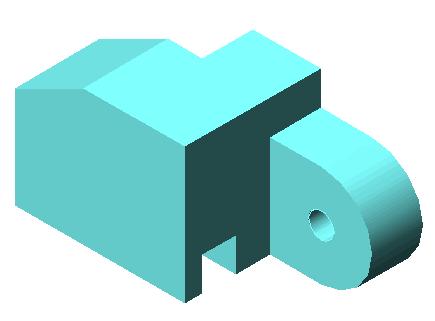
Fig.3 완성된 모델 SE 등각 뷰
6 단계
도면을 저장하고 닫습니다.
허용 시간: 45분 도번 : 13-03 실습명: N/A
1 단계
도면 열기: AutoCAD 3D Lab 08-1.
2 단계
AutoCAD 3D Lab 13-3이라는 이름으로 도면을 저장합니다.
3 단계
레이어 켜기: 표면 1, 뒷면과 아래를 포함한 각 면에 표면을 만듭니다.(Fig.3)
4 단계
Layer 동결: 구성 및 모델.
5 단계
현재 시각적 스타일을 Realistic(사실적)으로 설정합니다. 3DFORBIT 명령을 사용하여 다음을 확인합니다.
모델은 모든 면에 표면화되어 있습니다.
6 단계
도면을 저장하고 닫습니다.
Note
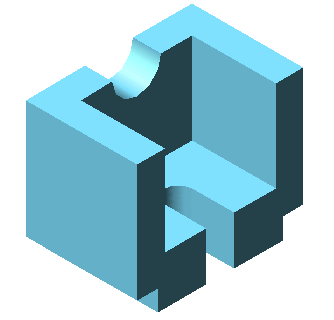
Fig.3 완성된 모델 SE 등각 뷰
허용 시간: 45분 도번 : 03-04 실습명: 3D 레이아웃
1 단계
On layer(): Pline(플라인), 오른쪽 UCS에서 모델 상단 절반의 단면을 그립니다.(Fig.1A 및 1B )
2 단계
레이어에 표면 혁명 생성: 표면 1.(Fig.2)
3 단계
Layer 동결: 플라인과 시공.
Fig.1A
4 단계
현재 시각적 스타일을 Realistic(사실적)으로 설정합니다.
3DORBIT 명령을 사용하여 다음을 확인합니다.
모델은 모든 면에 표면화되어 있습니다.
5 단계
삽입 단위 설정, 현재 UCS를 World로 변경하고 모델을 확인합니다.
Fig.2Fig.1B
6 단계
도면을 저장하고 닫습니다.
Note
음영 모델이 의 수치와 일치하지 않더라도 걱정하지 마십시오
모듈이 정확합니다.
모델의 모양을 변경하기 위해 설정할 수 있는 많은 시각적 스타일 설정이 있습니다.
음영 모형.
지금은 모형 표면화만 가능하면 됩니다.
시각적 스타일 사용자 지정의 고급 기능은 AutoCAD 3D Advanced에서 학습됩니다.